- いつも10%pt還元
- 所有できるPDF版電書
- 14時まで当日発送
- 特典付き商品も
- 注目書籍の先行出荷
- お得なセール/クーポン
- 丁寧な梱包
- 4,000円以上で送料無料

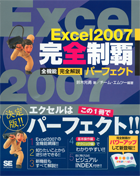
鈴木 光勇(著) , チーム・エムツー(著) , チーム・エムツー(編集)
※1点の税込金額となります。 複数の商品をご購入いただいた場合のお支払金額は、 単品の税込金額の合計額とは異なる場合がございますので、予めご了承ください。
エクセルの操作方法を基本から応用まで徹底的に解説します。エクセル2007の機能もすべて解説します。
・-基本操作編とテクニック編の2部構成。
・-作る・使う・応用する、の3ステップ式。
・-一目でわかるビジュアルINDEX付き。
・-付録 キーボートショートカット一覧、リボン(新機能)の機能一覧付き。
・-サンプルとして使うファイルはすべて無料でダウンロードいただけます。
・-項目ごとに読み切りの構成。知りたいことに素早くたどりつけます。
サンプルファイルは「完全制覇パーフェクトシリーズ」のホームページから無料簡単ダウンロード。カスタマイズしてご自分の書類としてお使いいただけます。
基本操作編
CHAPTER 0 Excelの概要と基本操作
STEP 1 操作(1) Excelとは
1 Excelを起動する
2 Excelの基本画面
3 セルとワークシート
4 リボンを使ってみる
STEP 2 操作(2) ファイル(テンプレート)を開く、保存する
1 オフィス ボタンを開く
2 ファイル(テンプレート)を開く
3 ファイルを切り替える
4 ファイルを保存する
5 ファイルの別の名前を付けて保存する
6 ファイルを閉じる
7 最近使ったファイルを開く
8 フォルダを選択して開く
STEP 3 操作(3) 画面操作や移動、選択操作を覚える
1 画面を拡大・縮小する
2 画面を分割する
3 スクロールする
4 セルを選択する
STEP 4 操作(4) Excelの機能を利用してみる
1 データを入力して、合計してみる
2 クイック アクセス ツール バーで直前の操作を元に戻す
3 グラフ化してみる
4 ページのテーマを変えてみる
STEP 5 操作(5) ヘルプを利用する
1 ヘルプを起動する
2 キーワードで知りたいヘルプを探す
3 ヘルプ ウィンドウを拡大する
4 オンラインのヘルプに切り替える
5 ヘルプの体裁を変更する
CHAPTER 1 データ入力/編集を完全マスター
CHAPTER 1でやること
STEP 1 作る 入力
1 項目行を入力する
2 複数セルに同じデータを同時に入力する
3 列内の既存データと同じ値を素早く入力する
4 列幅や行の高さを変更する
STEP 2 使う 文字の配置、位置の変更/行・列の操作/連続した文字を一気に入力 など
1 セルを塗りつぶす
2 文字の色を変更する
3 フォントと文字サイズを変更する
4 文字を太くする
5 文字の配置を変更する
6 罫線を入力する
7 行や列を挿入する
8 コピーや移動をする
9 連続データを入力する
10 オリジナルの連続データを登録する
STEP 3 応用 ふりがな
1 ふりがなを振る
2 ふりがなを編集する
3 ふりがなをひらがなに変える
CHAPTER 2 数式の基本/書式の基本
CHAPTER 2でやること
STEP 1 作る 数式/装飾
1 データと罫線を入力する
2 セルを結合して中央揃えにする
3 セルにグラデーションを付ける
4 ミニ ツールバーで書式を追加する
5 数式を入力する
6 残高を計算する数式を入力する
7 数式をコピーする
8 相対参照を確認する
9 絶対参照を確認する
10 合計値を計算する
STEP 2 使う 日付・時刻の入力/日付・時刻の表示形式
1 日付や時刻をワンタッチで入力する
2 日付の表示形式を変更する
3 時刻の表示形式を変更する
STEP 3 応用 数値の表示形式/オリジナルの表示形式
1 オリジナルの表示形式を登録する
2 数値の表示形式を変更する
3 表示形式をコピーする
CHAPTER 3 集計/並べ替え
CHAPTER 3でやること
STEP 1 作る テーブルを作成する/加工する
1 データを入力する
2 テーブルを作成する
3 テーブルのスタイルを変更する
4 テーブルに集計行や見出しを付ける
5 テーブルに集計列を付ける
6 最初と最後の列を目立たせる
7 行や列の選択と追加
8 重複する行を自動的にみつけてテーブルから削除する
STEP 2 使う 並べ替え
1 成績順で並べ替える
2 名前で並べ替える
3 列を並べ替える
4 セルの色やフォントの色で並べ替える
STEP 3 応用 抽出
1 担当者名で抽出する
2 成績トップテンを抽出する
3 売上800万円以上を抽出する
4 平均以上を抽出する
CHAPTER 4 グラフ
CHAPTER 4でやること
STEP 1 作る グラフの作成/グラフの種類の変更
1 グラフを作成する
2 グラフ要素を選択する
3 グラフを拡大・縮小する
4 グラフを移動する
5 データ系列の行と列を置き換える
6 データ ソースを変更する
7 グラフの種類を変更する
STEP 2 使う レイアウトスタイルの変更/タイトルや凡例、軸ラベルなどの使用
1 グラフのレイアウトを変更する
2 グラフのスタイルを変更する
3 タイトルを使用する
4 凡例を使用する
5 軸ラベルを使用する
6 データラベルを使用する
STEP 3 応用 グラフ要素の塗りつぶし/絵グラフ/3Dグラフの角度変更
1 グラフの軸を変更する
2 データ系列や背景の色を変更する
3 絵グラフを作成する
4 3Dグラフの角度を変更する
CHAPTER 5 関数
CHAPTER 5でやること
STEP 1 作る セルの分割/半角/全角の変換
1 テキストファイルをExcelで読み込む
2 関数を入力する5つの方法
3 名字だけを取り出して表示する[LEFT関数]
4 名前だけを取り出して表示する[RIGHT関数、SEARCH関数、LEN関数]
5 半角のカタカナを全角にする[JIS関数]
STEP 2 使う セルの結合/シリアル値に変換/文字列から文字を削除/小文字/大文字の変換
1 セルデータ(年月日)を結合する[CONCATENATE関数]
2 文字列の日付をシリアル値に変換する[DATEVALUE関数]
3 文字列から文字を削除する[置換]
4 小文字を大文字に変換する[UPPER関数]
STEP 3 応用 改行場所の指定/余計な空白の削除/年齢を自動表示
1 改行場所を指定してセルを結合する[CONCATENATE関数、CHAR関数]
2 年齢を自動表示する[DATEDIF関数、TODAY関数]
3 余計な空白を取り除く[TRIM関数]
テクニック編
CHAPTER 6 ドキュメントの共同作成と機密情報の保護
CHAPTER 6でやること
STEP 1 作る テーマ(2007新機能)/テンプレートとして保存
1 文字を罫線を入力する
2 書式を設定する
3 テーマを設定する
4 コメントを入力する
5 セル枠を非表示にする
6 テンプレートとして保存する
STEP 2 使う 保存/オープン/発送
1 テンプレートを開いて、議事録を入力する
2 古いバージョンのExcel形式で保存する
3 ファイル コンバータを使用してExcel 2007のドキュメントを開く
4 電子メールで発送する
STEP 3 応用 ドキュメントの保護
1 ドキュメントを開けないようにパスワードを設定する
2 パスワードを削除して新しいブックとして保存する
3 ワークシート内の一部のデータを変更できないようにする
4 ドキュメントの最終版への変更を防ぐ
CHAPTER 7 条件付き書式(知りたいデータを色で知らせる)
CHAPTER 7でやること
STEP 1 作る 表作成/書式設定
1 テーマの設定と文字の入力
2 書式とテーブルを設定する
3 数式を入力する
STEP 2 使う データ バー/カラー スケール/アイコン セット
1 少ない在庫数に色を付ける
2 新しい色を設定する
3 ルールをクリアする
4 在庫金額の大きい製品を目立たせる
5 在庫数に応じてフラグを立てる
STEP 3 応用 セルの強調表示ルール/条件付き書式の検索
1 適正在庫以下にアラートを設定する
2 条件付き書式のルールをコピーする
3 過剰在庫を警告する
4 条件付き書式が設定されたセルを検索する
CHAPTER 8 グラフィック機能(訴求力アップ)
CHAPTER 8でやること
STEP 1 作る テキスト ボックス/図形の編集
1 テキスト ボックスでテキストを入力する
2 図形の大きさを変更する
3 図形を移動する
4 図形を整列する
5 図形のスタイルを設定する
6 図形を塗りつぶす
STEP 2 使う ワードアート/クリップアート/図形の描画
1 ワードアートで文字を目立たせる
2 クリップアートを挿入する
3 円/楕円を描く
4 図形をグループ化する
5 線を描く
STEP 3 応用 SmartArt/背景画像の追加
1 SmartArtでPDCAサイクルを作成する
2 SmartArtを編集する
3 ワークシートに背景画像を追加する
CHAPTER 9 スケジュール(日付処理)
CHAPTER 9でやること
STEP 1 作る 日付の自動入力/表示形式の登録
1 テキストを入力し、書式を設定する
2 上方向に連続した日付を入力する
3 オリジナルの日付表示形式を設定する
STEP 2 使う 土日を自動で塗りつぶす
1 スケジュールのデータを入力する
2 土曜日と日曜日の色を変える
STEP 3 応用 残日数を表示/アラートを自動表示
1 納期までの残日数を表示する
2 平日のみカウントする
3 納期が迫ったらアラートを出す
CHAPTER 10 高度なデータ入力と印刷技術
CHAPTER 10でやること
STEP 1 作る 特殊な記号の入力/「0」の非表示/ドロップダウン リストから入力/VLOOKUP関数で入力
1 テキストを入力し、書式を設定する
2 特殊な記号を入力する
3 数式を入力する
4 「0」値を非表示にする
5 表示形式を設定する
6 担当者をドロップダウン リストから入力する
7 VLOOKUP関数で顧客名と住所などを入力する
8 印影を貼り付ける
STEP 2 使う 印刷
1 請求データを入力してみる
2 印刷プレビューを確認する
3 ページ レイアウト ビューで余白を調整する
4 印刷範囲を設定する
5 印刷箇所を中央に配置して印刷する
STEP 3 応用 ヘッダーとフッター
1 ヘッダーやフッターを設定する
2 ヘッダーに画像を取り込む
3 請求書をテンプレートとして保存する
CHAPTER 11 データの集計とマクロに挑戦
CHAPTER 11でやること
STEP 1 作る VLOOKUP関数で入力/EOMONTH関数で月末を計算/TEXT関数で日付を曜日に変更/IF関数で土日を考慮
1 「顧客名簿」を加工する
2 VLOOKUP関数で顧客名簿を参照する
3 入金作業欄に入金予定日を入力する
4 土日を考慮した入金予定日を入力する
STEP 2 使う 集計/アウトライン
1 入金予定日ごとに小計を挿入する
2 アウトラインを操作する
3 小計の挿入を解除する
4 得意先ごとや担当者ごとに小計を挿入する
5 請求月ごとに小計を挿入する
STEP 3 応用 マクロ
1 [開発]タブを表示する
2 マクロを登録する
3 マクロを実行する
4 マクロにショートカット キーを登録する
5 マクロ有効ブックとして保存する
CHAPTER 12 アンケート調査とABC管理で分析入力
CHAPTER 12でやること
STEP 1 作る レーダーチャート分析
1 素材を準備する
2 レーダーチャートを作成する
3 平均値で分析する
4 年齢別に分析する
STEP 2 使う 散布図分析
1 ワークシートのコピーと削除
2 散布図を作成する
3 年齢と好感度の相関関係を分析する
STEP 3 応用 ABC管理
1 ABC管理の素材の用意と準備
2 構成比を計算する
3 累計を計算する
4 ランク付けをする
CHAPTER 13 ピボットテーブルで分析自由自在
CHAPTER 13でやること
STEP 1 作る ピボットテーブルの作成
1 ピボットテーブルを作成する
2 さまざまなクロス集計を実行
3 見たいデータを絞り込む
4 デザインやレイアウトを変更する
STEP 2 使う ピボットテーブルのグラフ化
1 グループ化してデータ集約
2 グラフにして分析する
3 グラフを編集する
STEP 3 応用 並べ替えや抽出
1 データを集計する
2 確認したい順に並べ替える
3 トップ3を抽出する
CHAPTER 14 カスタマイズで操作性アップ
1 Officeボタンからクイック アクセス ツールバーにコマンドを追加する
2 リボンからクイック アクセス ツールバーに直接追加する
3 クイック アクセス ツールバーを移動する
4 リボンを非表示にする
5 リボンを一時的に非表示にする
6 ポップ ヒントを非表示にする
7 ステータス バーをカスタマイズする
8 キーボードでリボンを操作する
付録
(1)キーボードショートカット一覧
(2)リボンの機能一覧

[キャンペーン]集中力をとりもどす秋のセール! PDF版電書40%ポイ…
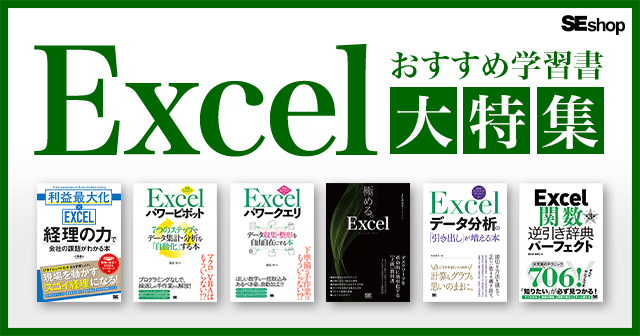
[特集]【Excel本大特集】業務効率化やスキルアップに!おすすめの学…
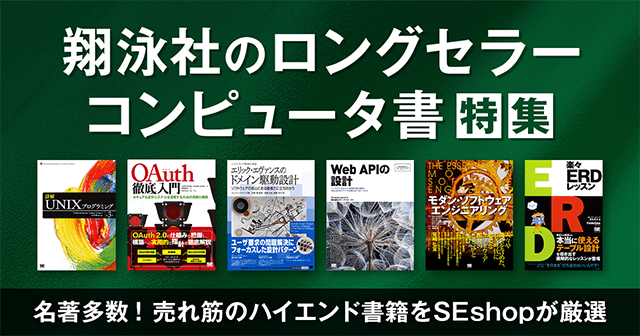
[特集]【翔泳社のロングセラー】ITエンジニアに読んでいただきたいコン…
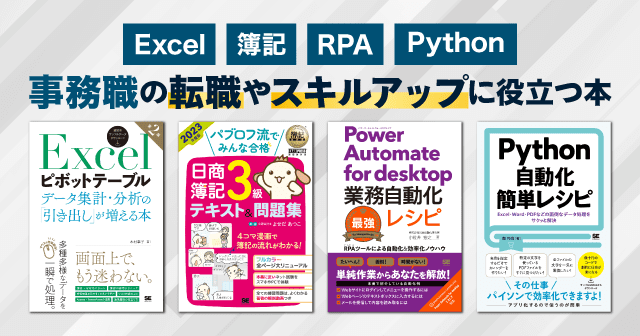
[特集]Excel、日商簿記、業務の自動化を実現するRPAやPytho…
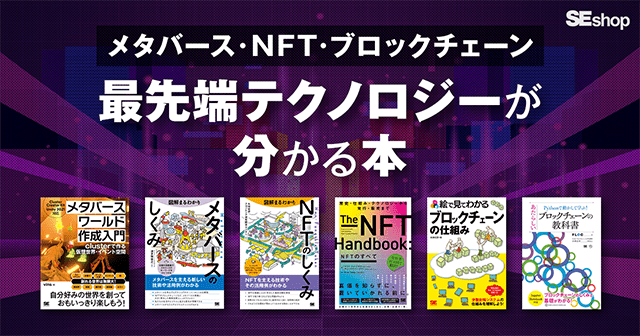
[特集]【最先端テクノロジー特集】メタバース・NFT・ブロックチェーン…
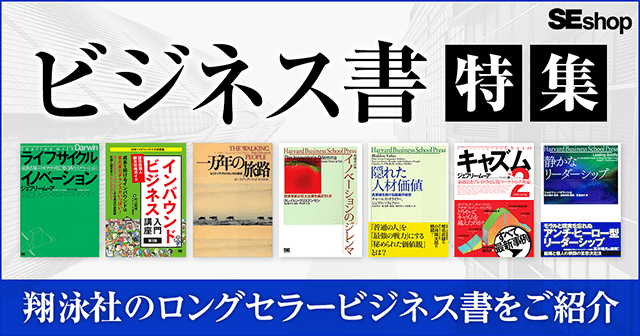
[特集]編集者イチオシ!翔泳社のロングセラービジネス書をご紹介。


お気に入りに登録すると、気になる商品ページにすばやくアクセスできます。ご利用にはログインが必要です。
